Microsoft Authenticator
- 4.3
- 評価
- 100.00M
- インストール数
- Free
- 価格

 分析者 App-foxy
Microsoft Authenticatorは、仕事用や個人用のアカウントへ安全にサインインするための認証アプリです。私が使ってまず感じたのは、毎回パスワードを入力する作業を減らしながら、ログイン時の確認をスマートフォンにまとめられる便利さでした。Microsoft Corporationが開発するビジネス向けのアプリですが、Microsoft 365を使う人だけのものではなく、対応しているさまざまなサービスの追加認証にも利用できます。
無料で使えるため、費用を気にせず始めやすいのも大きな魅力です。ストアでは平均4.3の評価があり、評価数は約270万件、インストール数は1億以上に達しています。多くの人が利用している一方で、認証アプリは一度設定したら終わりではありません。機種変更、通知の見落とし、複数アカウントの整理など、実際の使い勝手は日々の運用で変わります。
毎日のサインインをどう変えるアプリか
私はこの章で、Microsoft Authenticatorを使う際に、ログインのたびに迷わないための基本の流れと、承認を急がず確認する習慣を整理します。認証を速くするコツは操作を省くことだけではなく、どの通知なら許可するかを先に決めておくことです。そうした土台を作ったうえで、次は日々の使い方を安定させる設定に目を向けます。
こちらもおすすめ

 LINEマンガ
を読みっぱなしにしない、本棚と無料話で続ける読書術
無料話を追うだけではもったいない。待てば無料の仕組み、読書履歴、本棚をつなげて、読みたい作品を迷わず楽しむための実践ガイド。課金の判断や通知との付き合い方も率直に解説します。

 LINE(ライン) - 通話・メールアプリ
LINEはなぜ使われ続けるのか 日常に根づく便利さと広がる負担
メッセージ、通話、決済、公式アカウント。LINEが日々の用事に入り込むほど、使い続ける理由と手放しにくさは同じ場所から生まれてくる。勢いの背景を利用者目線で読み解く。

 UNO!™
UNO!™の「最後の一枚」が生む緊張感。短い対戦を何度も回したくなる理由
数字や色を合わせるだけの遊びに、宣言の一瞬と反撃の余地をどう組み込んだのか。UNO!™のオンライン対戦を、手札の駆け引きから見つめる。勝負を急がせる面白さと、運に左右される物足りなさも率直に掘り下げます。

 Uber Eats(ウーバーイーツ) 出前/フードデリバリー
Uber Eatsは注文後のトラブルにどこまで頼れるか
注文の速さだけでは測れないフードデリバリーの実力。設定のつまずき、変更の取り消し、通信切れ、配達状況の曖昧さまで、失敗時に何が頼れて何が読めないのかを見極めます。

 ブロックブラスト (Block Blast)
ブロックブラストはなぜ止められないのか 流行を支える手軽さと飽きの壁
短い一手、目に見える連鎖、自己ベストへの執着。ブロックブラストが人づてに広がる理由を、遊びの手触りと流行の寿命の両面から見極める。単純さの裏にある中毒性と、飽きが訪れる条件も率直に掘り下げます。

 Meteored - 天気や台風の天気予報アプリ
Meteoredは14日先の予報をどう読ませるか 便利さと迷いやすさを検証
今日の空模様から14日先まで、予報の幅をどう見せ、次の行動へつなげるのか。Meteoredの画面をたどり、情報の優先順位と迷いやすさを確かめます。長期予報の便利さだけでは測れない、日々使う道具としての設計を批評します。
ニュースデスクの関連記事
ニュースをすべて見る


最初に行う基本設定
基本的な流れは、サービス側のセキュリティ設定で追加認証を有効にし、表示されたQRコードなどをアプリで読み取って登録するというものです。登録後は、ログイン時にスマートフォンへ届く確認を承認したり、表示された確認コードを入力したりして本人確認を行います。私の場合、パスワードを入力したあとにアプリを開き、通知を確認するという流れが中心でした。
ここで大切なのは、最初の登録を急いで終わらせないことです。アカウント名が似ているものを複数登録すると、あとでどの項目がどのサービスなのか分かりにくくなります。登録直後に、表示名を自分が理解しやすい形へ整えておくと、ログイン時の選択ミスを減らせます。仕事用と個人用を混ぜて使う人ほど、この小さな整理が効いてきます。
たとえば、出勤後に会社のMicrosoft 365へアクセスし、昼休みに個人のオンラインサービスへログインする場面を考えてみてください。通常のパスワードだけでなく、追加確認を求められたとき、スマートフォンを手元に置いていればその場で処理できます。私は、パスワードを覚える負担よりも、ログインの最後にスマートフォンで確認する習慣のほうが安定して続けやすいと感じました。
通知承認とコード入力の違い
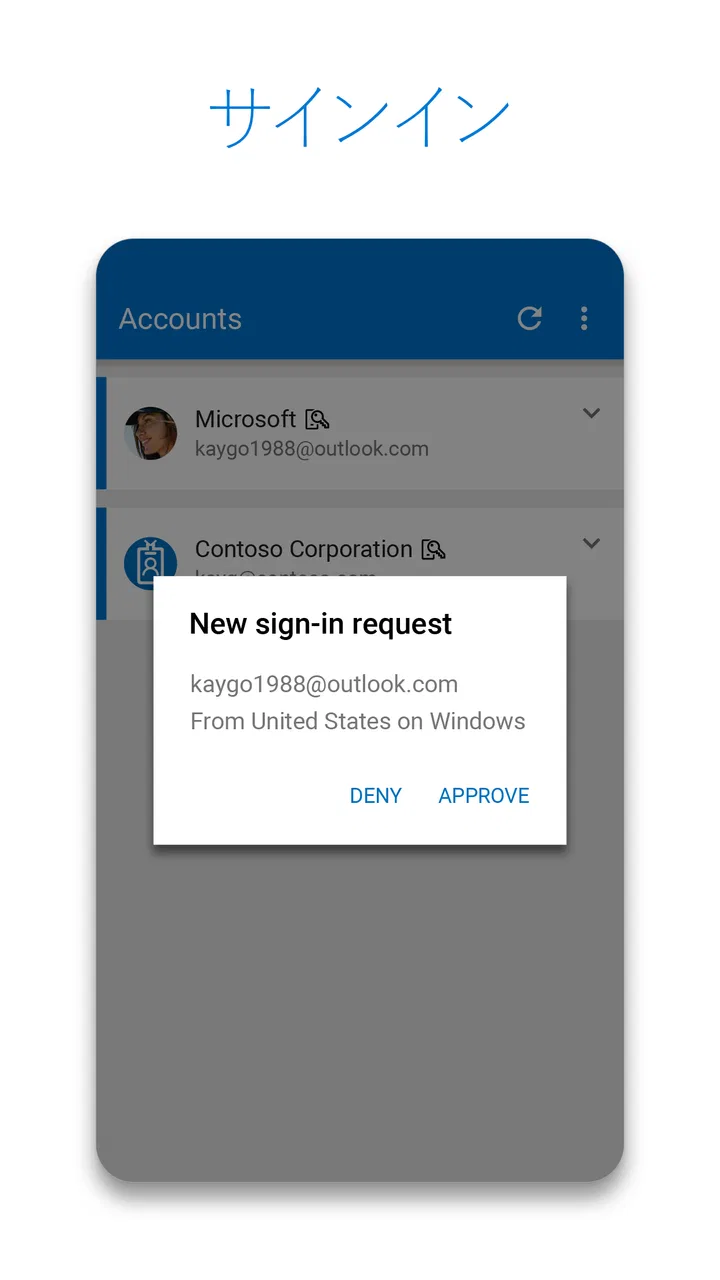
通知が届く方式は、コードを見て入力するより速く済みやすいのが利点です。画面に表示された内容を確認して承認するだけなので、急いでいるときに助かります。ただし、通知を無意識に承認してしまうと、身に覚えのないログインまで許してしまう危険があります。私は通知が来たら、まずサービス名とログイン操作をしたタイミングが一致しているか確認するようにしています。
コード入力方式は少し手間が増えますが、通知が遅いときや、端末の通知表示を控えているときに役立ちます。通信状態や端末の省電力設定によって通知の受け取り方が変わることもあるため、通知だけに頼らず、コードを使う手順も一度試しておくと安心です。特に外出先でログインする人は、どちらの方法が使えるかを事前に確認しておくと慌てません。
サインイン要求を見分ける習慣
認証アプリを入れたから安全になる、という理解だけでは不十分です。ログイン操作をしていないのに承認通知が来た場合は、安易に許可しないことが重要です。パスワードが知られている可能性を考え、通知を拒否したうえで、利用しているサービス側のパスワード変更やアカウント確認を行うべきです。
この確認を習慣化できる人には、Microsoft Authenticatorはかなり頼りになります。反対に、通知を内容を見ずに押してしまう人には、利便性がそのままリスクにもなります。私は、アプリの操作性よりも「自分がログインしたときだけ承認する」というルールを守れるかどうかが、実用上の分かれ目だと思います。
設定画面で先に確認したい部分
使い始めたら、まずスマートフォン側の通知設定を確認するのがおすすめです。通知がサイレントになっていたり、ロック画面に表示されなかったりすると、認証アプリの良さが十分に発揮されません。端末の省電力機能が強く働く環境では、通知が遅れることもあるため、ログインに使う端末では通知が届く状態を保つ必要があります。
アプリ内で複数のアカウントを管理する場合は、並び方と表示名にも注目してください。会社名、用途、メールアドレスの一部など、自分だけがすぐ判別できる情報を使うと、承認対象を間違えにくくなります。仕事用アカウントと個人用アカウントを同じスマートフォンに置く場合、登録時から分類を意識しておくと、後から整理する手間を抑えられます。
サインイン確認の通知が届かないときは、アプリを何度も開き直す前に、端末がインターネットへ接続されているか、通知が許可されているか、対象アカウントが正しく登録されているかを順に確認します。原因を一つずつ切り分けるほうが、焦って再登録するより安全です。特に会社のアカウントでは、組織側の認証設定が関係する場合もあるため、個人の端末だけを疑わないことが大切です。
生体認証を使うときの考え方
端末が対応している場合、生体認証を使ってアプリへのアクセスを守る設定は検討する価値があります。指紋や顔認証で確認できれば、スマートフォンを手に取った人が簡単に認証情報へ到達するのを防ぎやすくなります。ただし、生体認証は万能ではありません。端末そのもののロック、OSの更新、紛失時の対応も合わせて考える必要があります。
私は、認証アプリの保護だけを強化するより、端末の画面ロックを確実に設定し、OSやアプリを最新の状態に保つほうが実用的な土台になると考えています。認証アプリはアカウント防御の一部であり、端末管理と切り離して考えないことが重要です。
速さを求める人向けの使い方
毎回アプリの一覧を探すのが面倒なら、スマートフォンのホーム画面で見つけやすい位置に置いておくと操作が短くなります。ウィジェットやショートカットの動作は端末やOSによって異なるため、使える場合だけ活用すれば十分です。重要なのは特別な機能を探すことではなく、ログイン時に迷わずアプリを開ける配置を作ることです。
私は、仕事で頻繁に使うアカウントを上部に置き、あまり使わない登録は表示名を整えて区別する方法が扱いやすいと感じました。アカウントが増えるほど、認証そのものより「どれを選ぶか」に時間がかかります。登録数が多い人は、使わなくなったサービスの認証設定を確認し、不要な項目を整理するだけでも操作が軽くなります。
通知を承認する前に、ログイン先をブラウザーやアプリ側で確認する習慣も、速度と安全性を両立しやすい方法です。何でも即座に承認するのではなく、正しいログイン操作をした直後だけ許可する。この手順を決めておけば、認証を急ぐ場面でも判断がぶれにくくなります。
機種変更と紛失に備える
認証アプリを使う人が最も困りやすいのは、スマートフォンを買い替えたあとです。新しい端末にアプリを入れただけで、すべてのアカウントが自動的に同じ状態になるとは限りません。サービスごとに再登録や追加確認が必要になる場合があるため、機種変更の前に、ログインできる状態を維持したまま移行手順を確認しておくべきです。
古い端末を初期化する前に、新しい端末で主要アカウントのログイン確認を行うのが安全です。会社のアカウント、メール、クラウドサービスなど、生活や仕事への影響が大きい順に試していくと、問題が起きたときの優先順位も明確になります。古い端末を先に手放すと、再登録のための確認手段がなくなることがあります。
スマートフォンを紛失した場合も同じで、認証アプリだけで解決しようとせず、サービス側のアカウント管理や組織の管理者へ連絡する必要があります。別の端末でログインできる手段、予備の認証方法、復旧用の情報を事前に確認しておくと、いざというときの選択肢が増えます。ここは、認証アプリを導入する前に考えておきたい現実的なポイントです。
認証アプリだけでは解決できない場面
Microsoft Authenticatorは、対応するサービスの追加認証を扱うためのアプリです。すべてのウェブサイトやアプリのログイン方式を置き換えるものではありません。サービス側が別の認証方式しか提供していない場合や、組織独自の手順を採用している場合は、そのルールに従う必要があります。
また、スマートフォンを常に持ち歩きたくない人には、認証のたびに端末を取り出すことが負担になるかもしれません。パスワード管理アプリだけで完結させたい人や、物理的なセキュリティキーを中心に運用したい人なら、別の方法のほうが合う場合があります。私は、複数のMicrosoft関連サービスを使い、スマートフォンで承認する流れに抵抗がない人ほど、このアプリの価値を感じやすいと思います。
初心者と経験者で違う使いどころ
初めて追加認証を使う人にとっては、パスワード以外の確認を増やすこと自体が最初の壁になります。しかし、一度登録してしまえば、ログイン時の操作は比較的分かりやすく、パスワードを何度も入力するより安心感があります。設定中に表示される案内を飛ばさず、どのアカウントを登録しているかを確認しながら進めることが、後のトラブルを減らします。
経験者には、アカウントの表示名を統一し、通知が来たときの確認基準を決め、機種変更前の確認を予定に組み込む使い方をおすすめします。認証アプリは、インストールしただけで便利になるというより、繰り返し使う手順を整えることで本領を発揮します。速さより先に、承認する条件を自分の中で固定することが、最も実用的なコツです。
対応環境とアプリの位置づけ
対象年齢は3歳以上で、AndroidではOS8.0以上が動作条件です。古い端末を使っている場合は、インストール前にOSの状態を確認しておくと安心です。現在のバージョンは6.2606.4246で、アプリを更新できる状態に保つことも、認証を安定して使ううえで大切です。
2015年1月13日に登場して以来、ビジネス用途を中心に広く使われてきたアプリですが、長く使うほど重要になるのは、登録情報の整理と復旧手段の確認です。新しい機能を追いかけるより、通知が届くか、正しいアカウントを選べるか、端末変更に備えているかを定期的に確認するほうが、日常の安心につながります。
私が感じた向き不向き
Microsoft 365や仕事用アカウントを日常的に使う人、パスワードだけのログインに不安を感じる人、スマートフォンで通知を確認する習慣がある人には、かなりおすすめできます。無料で始められ、複数のアカウントを一つの場所で扱えるため、認証方法をばらばらに管理する負担を減らせます。
一方で、スマートフォンを紛失しやすい人、通知を確認せず承認してしまう人、端末を仕事用と完全に分けたい人には、導入前に運用を考えてほしいです。認証アプリは安全性を高める道具ですが、端末の管理や本人の判断が弱いと、便利さだけが先に立ってしまいます。物理キーや別の認証手段を組み合わせるほうが適切なケースもあります。
使い続けて分かった結論
Microsoft Authenticatorは、派手なアプリではありません。毎日のログインで、パスワードのあとにスマートフォンで本人確認をするという、地道な作業を安定させる道具です。通知の見分け方、アカウント名の整理、機種変更前の確認という三つを意識するだけで、使い勝手はかなり変わります。
私の結論は、パスワードを減らす便利さと、承認を慎重に行う習慣を両立できる人向けの認証アプリというものです。無料で導入しやすく、Microsoft Corporationのビジネス向けアプリとして仕事のログインに特に力を発揮します。手軽さだけを求める人には少し確認作業が増えますが、アカウントを守るための一手間を受け入れられるなら、日常のサインインを現実的に改善してくれる選択肢です。
Microsoft Authenticatorに関するよくある質問
01Microsoft Authenticatorは無料で使用できますか?
はい、Microsoft Authenticatorは完全に無料で使用できます。このアプリは、iOSおよびAndroidの両方でダウンロード可能で、ユーザーは追加料金なしで多要素認証を利用できます。アプリ内購入やサブスクリプションも不要ですので、安心してご利用いただけます。
02Microsoft Authenticatorは他のアカウントにも対応していますか?
はい、Microsoft AuthenticatorはMicrosoftのアカウントだけでなく、GoogleやFacebookなど、他の多くのサービスのアカウントにも対応しています。QRコードをスキャンすることで、簡単に他のアカウントを追加でき、ワンタイムパスワードを生成してセキュリティを強化します。
03オフラインでもMicrosoft Authenticatorを使用できますか?
はい、Microsoft Authenticatorはオフラインでも動作します。ワンタイムパスワードはインターネット接続なしで生成されるため、どんな状況でもセキュリティを維持できます。ただし、初回設定時や新しいアカウントの追加にはインターネット接続が必要です。
04デバイスを紛失した場合、Microsoft Authenticatorのデータはどうなりますか?
デバイスを紛失した場合でも、Microsoft Authenticatorのデータを復元することが可能です。アプリにはバックアップと復元機能があり、クラウドに保存されたデータを新しいデバイスに簡単に移行できます。予めバックアップを設定しておくことをお勧めします。
05Microsoft Authenticatorを使うとバッテリーの消耗は激しいですか?
Microsoft Authenticatorは軽量で、バッテリー消耗が少ない設計です。バックグラウンドで動作している際も、バッテリーへの負担を最小限に抑えるように最適化されていますので、安心して常時使用いただけます。
メリット
- 簡単なセットアップと使いやすさ。
- 多要素認証でセキュリティ強化。
- 多くのアプリとサービスに対応。
- オフラインでもコード生成可能。
- プッシュ通知で迅速な承認。
デメリット
- バックアップにはMicrosoftアカウントが必要。
- 一部の機能がiOSとAndroidで異なる。
- 他のデバイスへの移行がやや複雑。
- デザインがシンプルすぎる。
- 一部のユーザーでバグ報告あり。

Microsoft Authenticator
ギャラリー